Skapa din första enkät
Bygg ett formulär, publicera det och se svaren landa i ett levande dataset, en kolumn per fråga, med platssvaret som punktgeometri.
Att skapa och publicera en enkät kräver rollen Editor eller högre. För att lägga ut formuläret på öppna webben krävs dessutom Publisher eller Admin.
Skapa enkäten
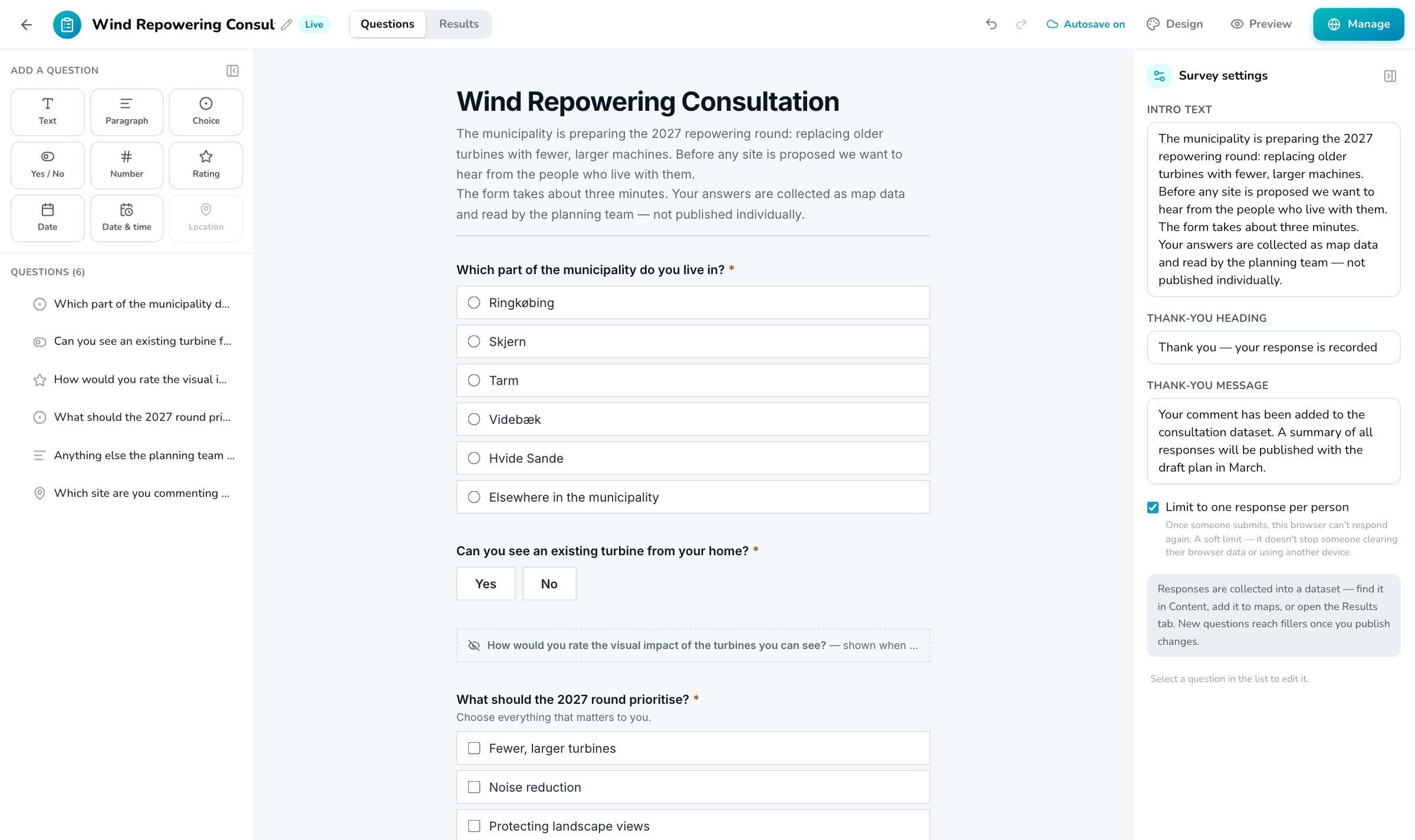
Öppna Apps → Surveys och tryck på New survey. Det finns ingen mallväljare, du landar direkt i byggaren med ett tomt formulär. Byt namn på enkäten i sidhuvudet.
Lägg till frågor
Klicka på en typ under Add a question: Text, Paragraph, Choice, Yes / No, Number, Rating, Date, Date & time eller Location. Varje fråga dyker upp i formuläret i mitten, och du ändrar ordningen genom att dra raderna i frågelistan.
Ställ in frågan
Markera en fråga för att redigera den till höger: själva frågetexten, valfri Help text och kryssrutan Required. Flervalsfrågor tar sina alternativ ett per rad, med Allow multiple selections och Show as dropdown. Numeriska frågor har min- och maxvärde, och betygsfrågor en skala på 2–10 stjärnor.
Lägg till platsfrågan
En enkät kan ha en Location-fråga. Du väljer hur svararen ska ange platsen, bara på kartan, bara med adressökning, eller båda, och vad som ligger bakom nålen: en inbyggd bakgrundskarta eller en av era egna webbkartor.
Visa en fråga bara när den är relevant
Under Visibility kryssar du i Show only when a previous answer matches och pekar ut en tidigare Choice- eller Yes/No-fråga. I byggaren visas den villkorade frågan som en streckad platshållare, så att du fortfarande ser var den ligger.
Skriv ramtexterna
När ingen fråga är markerad blir högerpanelen Survey settings: en Intro text ovanför första frågan, rubrik och meddelande för tacksidan, och en mjuk spärr med Limit to one response per person.
Publicera enkäten
Tryck på Publish → Publish survey. Då skapas svarsdatasetet, en kolumn per fråga och platssvaret som punktgeometri, och du får en organization fill link som alla inloggade i organisationen kan använda. Frågestrukturen låses i och med detta: formuleringar, hjälptexter och synlighet går fortfarande att ändra, men inte svarsalternativ och frågetyper.
Öppna för allmänheten (valfritt)
I samma panel lägger Publish to web ut ett anonymt formulär på
din-org.orbgis.se/din-enkat, med QR-kod. Du kan ta ner webbformuläret utan att stänga enkäten, och stänga enkäten utan att något raderas.
Vad du får tillbaka#
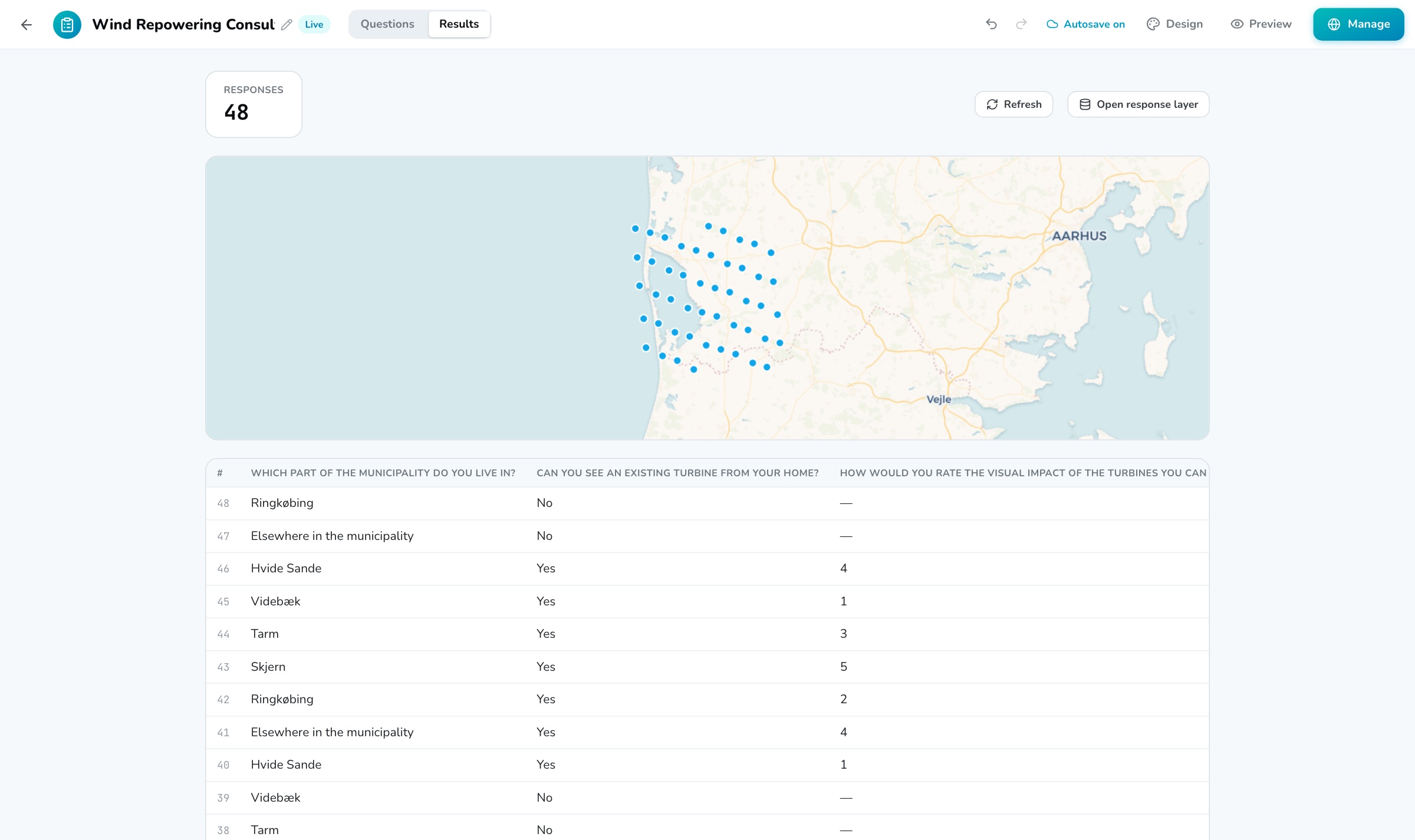
Svaren är helt vanlig OrbGIS-data. Datasetet heter ”{din enkät}, Responses” och dyker upp i Portalen som vilket lager som helst: lägg det i en karta, bygg diagram av det i en dashboard eller öppna det i Dataredigeraren. Fliken Results inne i enkäten ger dig antal svar i realtid, en liten karta med de senaste punkterna och en sidindelad svarstabell utan att du behöver lämna enkäten.
Lägga till frågor efter lanseringen#
Nya frågor i en publicerad enkät märks New och är osynliga för svararna tills du trycker på Publish new questions. Då läggs kolumnerna till i svarsdatasetet först, så att inget svar kan komma in utan att ha någonstans att ta vägen.
En enkät rymmer upp till 50 frågor plus en platsfråga. Hela referensen, alla frågetyper, de två publiceringsstegen och hur svarslagret byggs, finns i Surveys.