Skapa din första Journey
Bygg en berättelse som växer fram medan läsaren scrollar: ett omslag, löpande text, en inbäddad karta, nyckeltal och en guidad kartresa, och publicera den sedan på en publik adress.
Att bygga Journeys kräver rollen Editor eller högre, och att publicera publikt kräver Publisher eller Admin. Ha gärna en sparad webbkarta klar först, se Skapa din första karta.
Skapa din Journey
Öppna Apps → Journeys och tryck på New journey. Välj Blank journey eller den inbyggda mallen Guided article, intro, karta, brödtext, nyckeltal och en avslutande sektion att fylla i, och tryck på Create. Redigeraren öppnas på omslaget.
Skriv omslaget
Klicka direkt i omslaget och skriv en kicker, en rubrik och en underrubrik. Under Design → Cover hittar du de sex omslagslayouterna (tre helskärms och tre delade), omslagsbild eller video med fokuspunkt och overlay, samt fältet Author byline.
Lägg till ett textblock
Håll muspekaren mellan två block, tryck på Add element och välj Text. Formatera som vanligt med rubriker, listor och länkar. Varje topprubrik blir en post i läsarens sektionsmeny, slå på den under Design → Optional sections → Navigation.
Bädda in en karta
Add element → Map, och välj sedan en webbkarta. I Configure map bestämmer du vilka av kartans lager som ska synas, hur högt blocket ska vara (från litet till helskärm), om läsaren får panorera och zooma, och om titel och teckenförklaring ska visas.
Lägg till nyckeltal
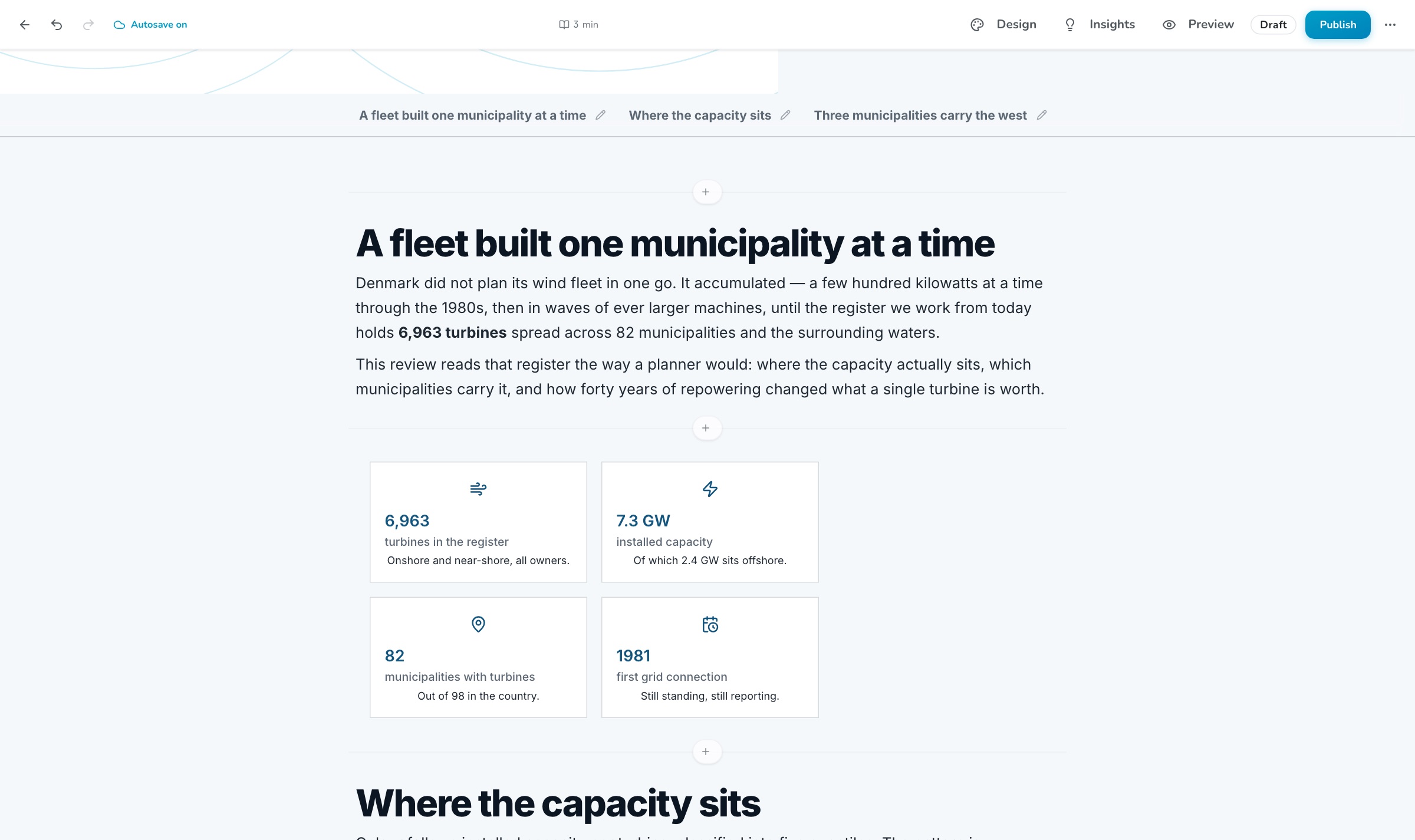
Add element → Infographic ger dig upp till åtta kort i en till fyra kolumner. Varje kort har en ikon, ett värde som
7,3 GW, en etikett och en valfri beskrivning. Du kan välja mellan fyra layouter: Basic, Stacked, Icon top och Icon left.Lägg till en kartresa
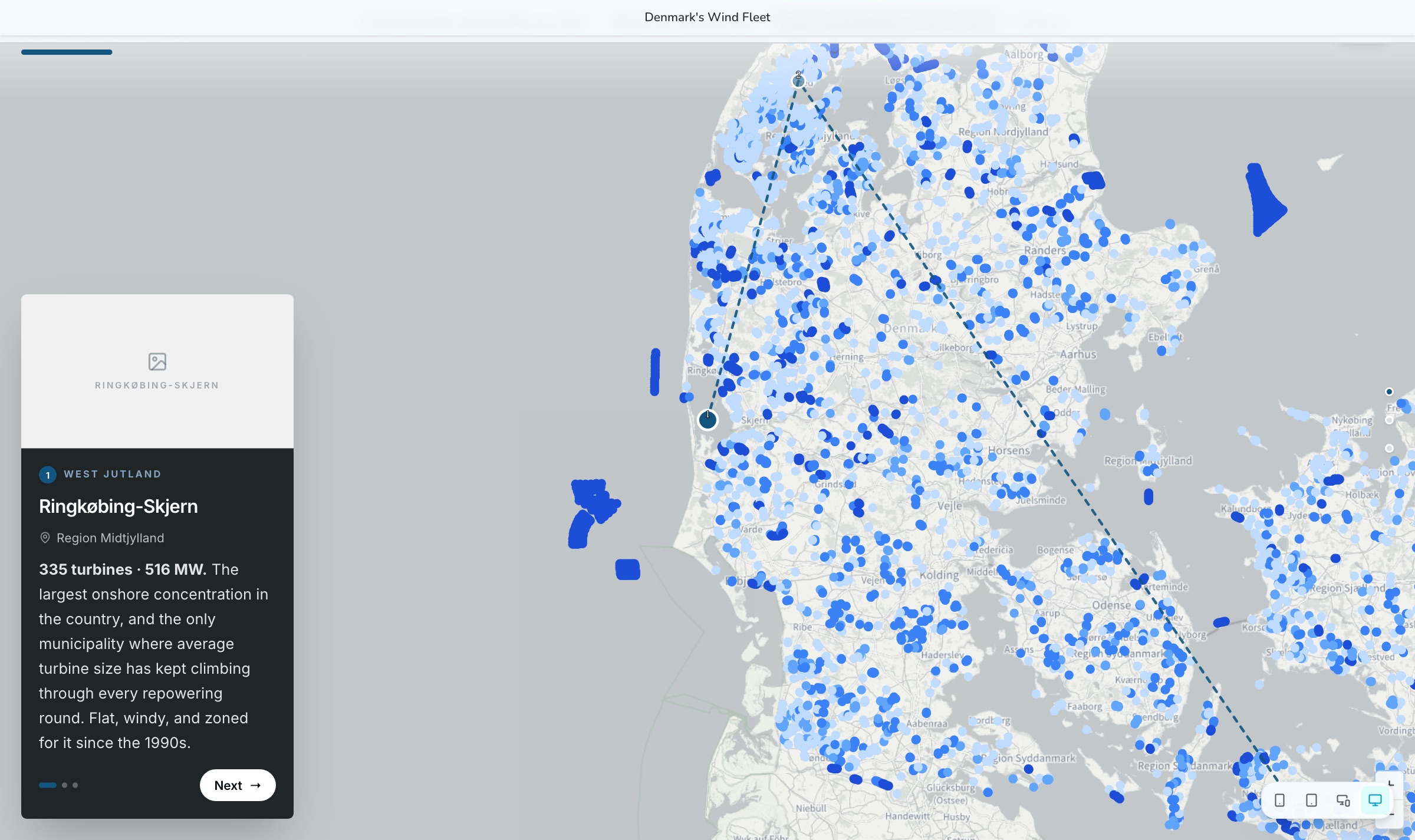
Under Immersive väljer du Add element → Map tour. Välj en mall, Story Rail, Immersive Map eller Editorial Scroll, och sedan en karta. Varje stopp får en titel, en kategori, en adress, rich text, valfri media och en egen kartnål; en streckad rutt binder ihop dem i ordning.
Sätt temat
Under Design → Theme väljer du ett av organisationens teman, eller låter din Journey följa organisationens standardtema. Färger, typsnitt, hörnradie och luft byts samtidigt, se Skapa ditt första tema.
Förhandsgranska och publicera
Preview öppnar läsarvyn i en ny flik. Publish öppnar en panel som listar exakt vilka dataset som blir publikt läsbara, och ger dig sedan den publika länken (
din-org.orbgis.se/din-journey) med QR-kod.
Så fungerar sparandet#
Din Journey sparas automatiskt ungefär en och en halv sekund efter att du slutat skriva. Sidhuvudet visar Autosave on, och sedan Unsaved, Saving… och Saved allt eftersom. Ångra och gör om med Cmd/Ctrl+Z och Cmd/Ctrl+Shift+Z. Har samma Journey sparats från en annan session får du en banner med Reload i stället för att den andra versionen skrivs över.
Nästa steg#
- Hela blockreferensen, alla tio blocktyper, de sex omslagslayouterna, credits och de tre kartresemallarna, finns i Journeys.
- Jämför två kartor sida vid sida med ett Swipe-block, eller visa ett händelseförlopp med ett Timeline-block.
- En Journey rymmer upp till 50 block, en kartresa upp till 50 stopp och ett galleri 2–30 bilder.
Publiceringen exponerar lagren bakom varje inbäddad karta. Läs igenom datasetlistan i publiceringspanelen innan du trycker, Delning & publicering förklarar vad som blir läsbart.