Skapa din första dashboard
Gör om en webbkarta till en operativ vy: indikatorer, diagram och tabeller runt kartan, bundna till samma lager, klicka i ett diagram och kartan filtreras.
Du vill ha en sparad webbkarta först, se Skapa din första karta. Att bygga dashboards kräver rollen Editor eller högre; att publicera publikt kräver Publisher eller Admin.
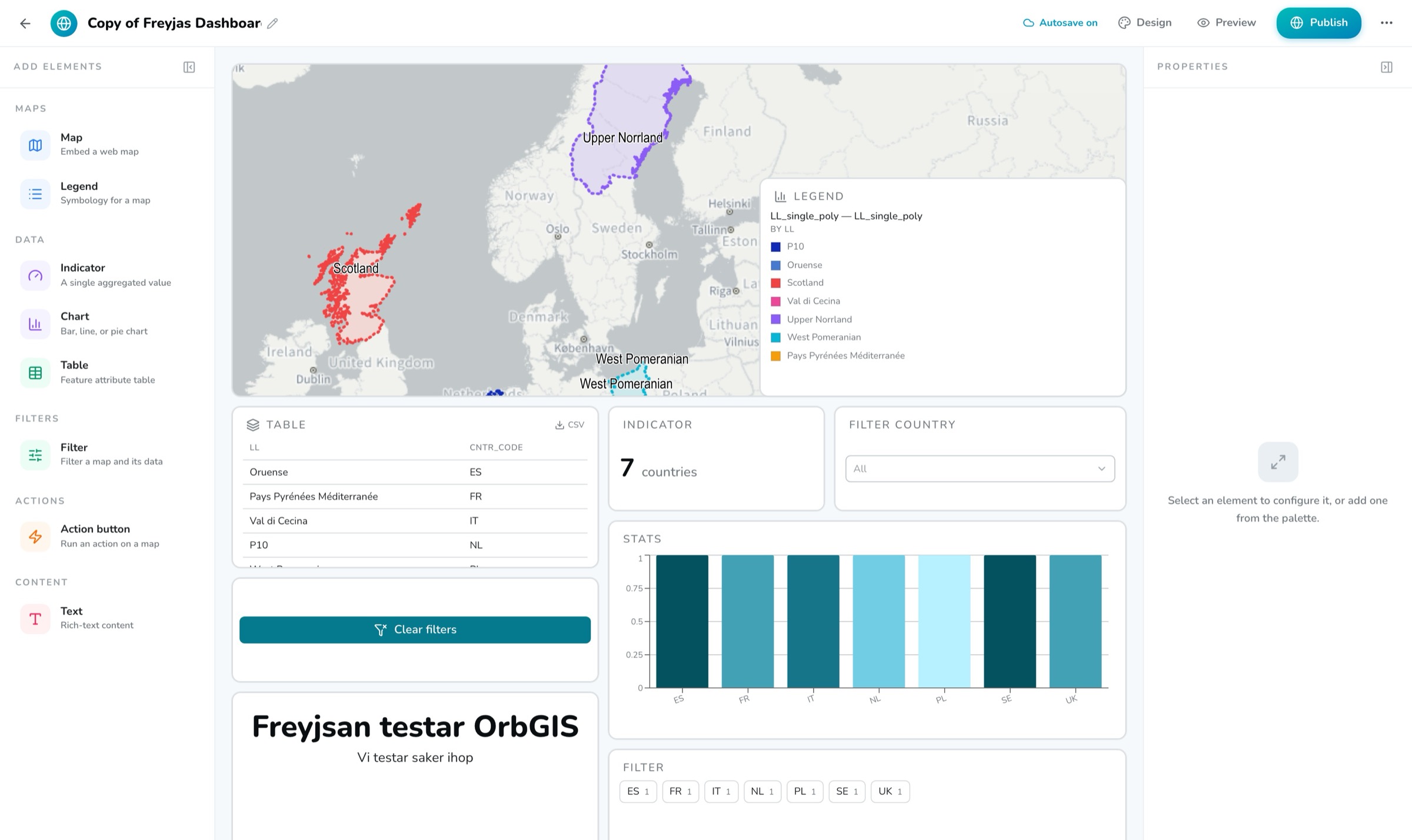
Skapa dashboarden
Öppna Apps → Dashboards och tryck på Create dashboard. Börja tomt, från den inbyggda mallen Overview dashboard, eller från en mall organisationen sparat.
Lägg till ett Map-element
Dra Map från paletten Add elements till canvasen och välj din webbkarta. Dashboardens dataelement binder mot lagren i den här kartan, ingen separat datakoppling behövs.
Lägg till en Indicator
Dra in en Indicator och bind den i egenskapspanelen: välj kartelementet, ett av dess lager, ett fält och en aggregering (Count, Sum, Average, Minimum eller Maximum). Formatera med prefix, suffix och decimaler.
Lägg till ett Chart
Lägg till ett Chart (stapel, linje eller paj), välj kategorifält och värde. Slå på klick-filtrering så att ett klick på en stapel eller pajbit filtrerar övriga element på den kategorin.
Lägg till ett Filter
Lägg till ett Filter-element för läsarna: kategorivärden som knappar eller sökbar dropdown, ett numeriskt intervall med reglage, eller datumval. Per element väljer du om det filtrerar allt eller bara kartan.
Arrangera och designa
Allt ligger på ett 12-kolumnsrutnät, dra för att flytta, dra i valfri kant för att ändra storlek. Öppna Design för att applicera ett av organisationens teman; färger, typsnitt, radie och luft byter tillsammans. Ändringar autosparas löpande.
Förhandsgranska och publicera
Använd Preview för att se dashboarden som läsarna gör. När den är klar trycker du på Publish, panelen listar exakt vilka dataset som blir publikt läsbara, och ger dig sedan den publika länken (
din-org.orbgis.se/din-dashboard) och en QR-kod. Publicering kräver rollen Publisher eller Admin.
Hur korsfiltreringen beter sig#
Filter, diagramklick och tabellradsklick samverkar i hela dashboarden. Kartan filtrerar direkt i webbläsaren, på de vektortiles den redan har, inget laddas om, objekten släcks bara. Diagram, tabeller och indikatorer kör om sina frågor med det kombinerade filtret. Ett diagram ignorerar medvetet sitt eget filter, så ett stapelklick kollapsar aldrig diagrammet till en stapel. Kartan kan dessutom zooma till det filtrerade urvalet.
Hela elementreferensen, alla nio elementtyper, sju knappåtgärder och tre filterlägen, finns i Dashboards.