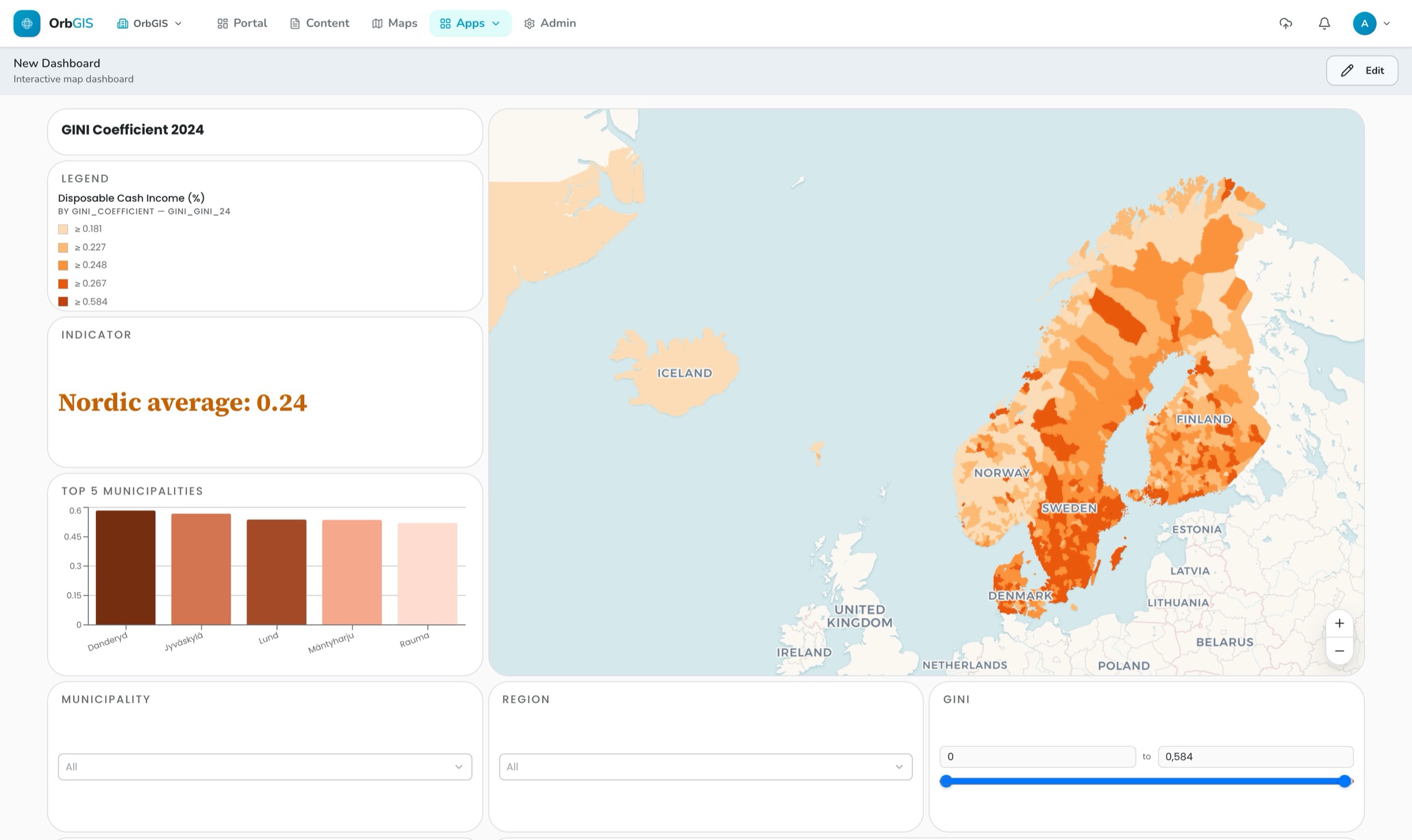
En levande dashboard, nyckeltal, diagram, filter och den riktiga kartmotorn
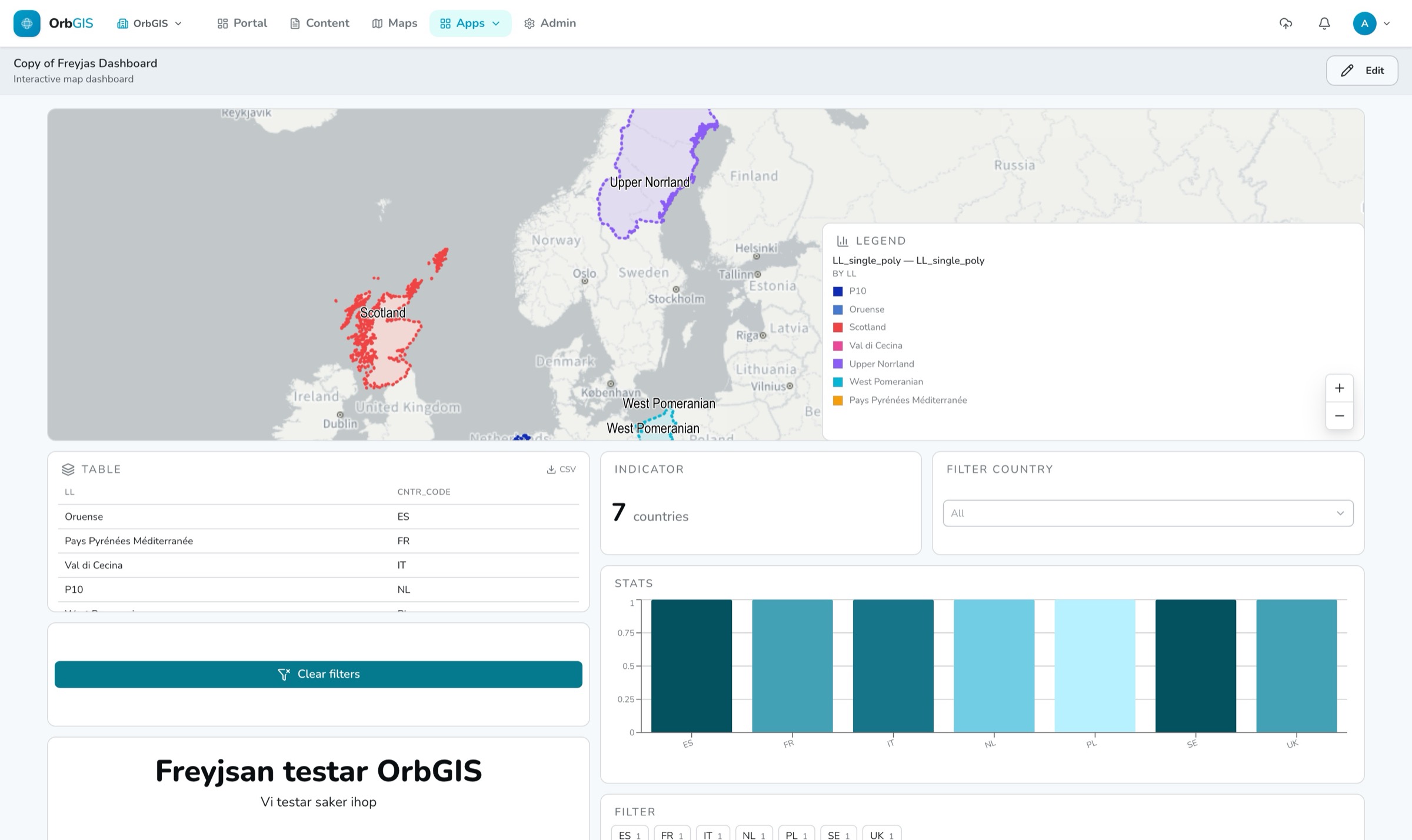
En dashboard är din webbkarta sammankopplad med statistiken från dess data och olika dashboardspecifika verktyg. Allting kan kopplas till kartan, så att interaktioner med ett element speglas i de andra.
En levande dashboard, nyckeltal, diagram, filter och den riktiga kartmotorn
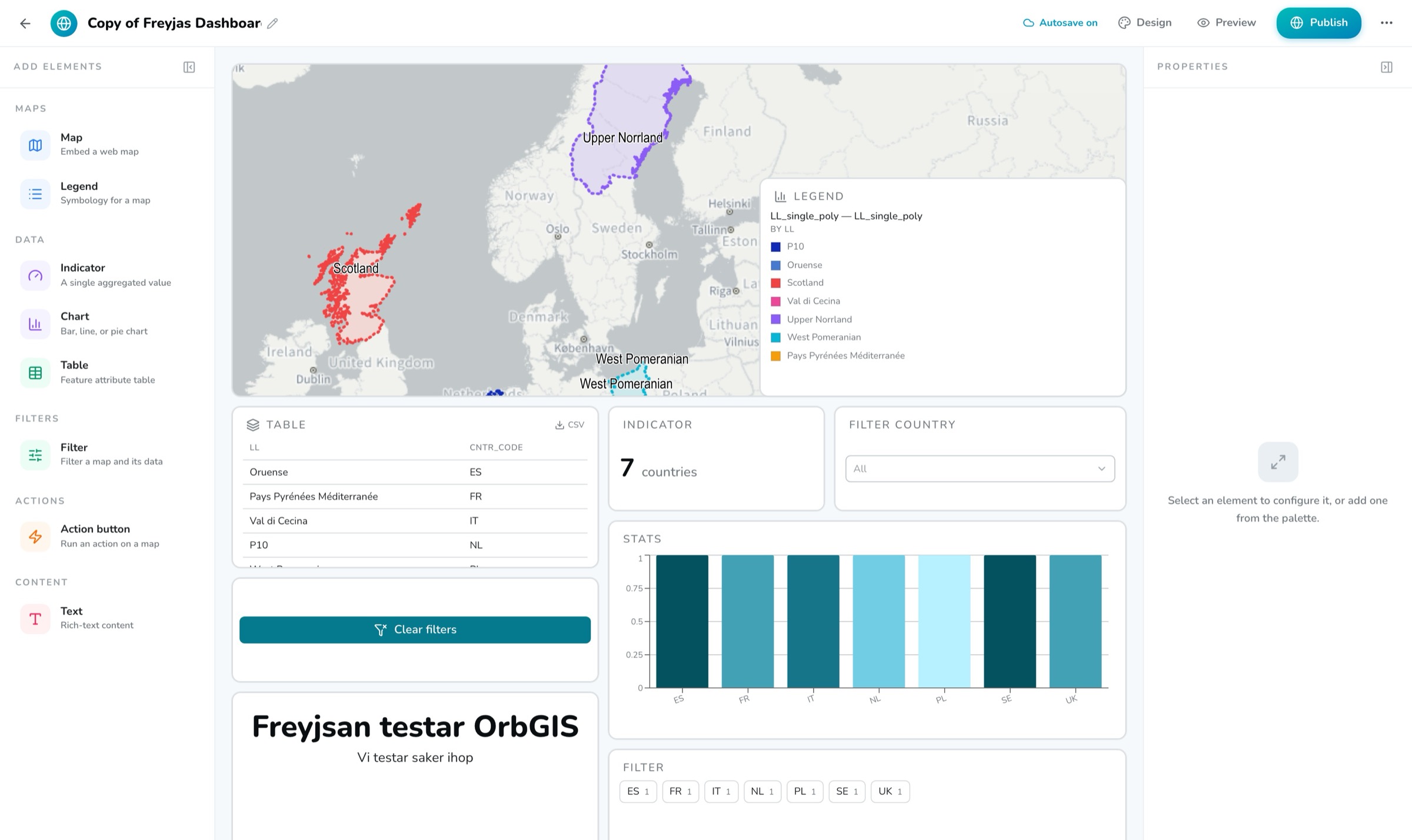
En dashboard i OrbGIS är en tom canvas du själv fyller med element. Med dra-och-släpp-funktionalitet kan du lägga till kartor, indikatorer, olika typer av diagram, tabellvyer, teckenförklaring, filter, åtgärdsknappar och text. Kartelementet bäddar in en webbkarta du redan byggt; alla andra element kopplas till något av lagren i den. Ingen separat datauppsättning och därmed ingen kopia av datan. Du väljer själv om du vill samla elementen på en och samma statiska sida eller om du vill skapa en scrollande dashboard.
Filtrering slår, om man vill, direkt igenom i hela ens dashboard. När användaren klickar i exempelvis en tabell eller väljer något ur ett fördefinierat filter så speglas det i hela appen. Om detta inte är önskvärt, kan du naturligtvis också konfigurera dashboards så att endast kartan filtreras.
Dashboards följer organisationens teman, så med ett klick kan du se hur färger, typsnitt och layouten anpassar sig. När något behöver se annorlunda ut är det enkelt direkt i dashboardbyggaren att skriva över särskilda aspekter av temat, såsom textfärg. Ändringar sparas automatiskt ungefär en sekund efter att du slutat skriva. När din dashboard är klar kan du publicera den. Den publika sidan kräver varken inloggning eller licens, och publiceringsflödet listar varje inbäddad karta så att du vet exakt vad som blir publikt.
Karta, indikator, diagram, tabell, teckenförklaring, filter, åtgärdsknapp och rich text. Efter att du placerat ditt element kan du finjustera dess storlek och position antingen genom att dra i själva elementet, eller genom elementets inställningar i högerpanelen.
Klicka i ett diagram eller en tabellrad eller välj ett alternativ i ett fördefinierat filter, så uppdateras varje kopplat element. Tack vare motorn i OrbGIS så behöver du aldrig vänta på omrendering av dina kartor eller andra element, filter slår igenom direkt.
Kategori, som knappar eller sökbar dropdown, ett eller flera val. Numeriskt intervall med reglage. Datum, som en enskild dag eller ett från–till-intervall.
Med fördefinierad funktionalitet kan du nyttja våra åtgärder. Den ger dig en knapp som genom endast ett klick gör det möjligt att zooma till lager, zooma till urval, återställa vyn, tända och släcka lager, färga om lager, rensa filter och öppna en länk. Omfärgningen tar full graderad eller kategoriserad symbologi, och teckenförklaringen hänger med live.
Du har tillgång till exakt samma kraftfulla kartmotor som i webbkartsbyggaren. I elementets högerpanel kan du enkelt ställa in en anpassad kartvy, synliga lager och om kartan ska vara interaktiv eller inte.
Dashboards följer organisationens teman, så med ett klick kan du se hur färger, typsnitt och layouten anpassar sig. Skriv över per dashboard när någon måste se annorlunda ut.
En publicerad dashboard går att nås utan att logga in på er OrbGIS-organisation. När du väljer att publicera din dashboard blir du varnad om något av innehållet också behöver delas publikt, och kan naturligtvis be OrbGIS dela det korrekt där och då.
Gör om en webbkarta till en operativ vy: indikatorer, diagram och tabeller runt kartan, bundna till samma lager, klicka i ett diagram och kartan filtreras.
→En dashboard är din webbkarta plus siffrorna runt den, indikatorer, diagram, tabeller och filter bundna till samma lager, med korsfiltrering överallt.
→Två oberoende reglage styr vem som ser vad: Ownership (Private eller Organization) inom organisationen, och publicering mot öppna webben, bara appar, med en tydlig exponeringskontroll.
→Designa organisationens utseende en gång, färger, typsnitt, diagramramp, radie och luft, så ärver varje dashboard, Journey, layout och enkät det.
→Dataset är OrbGIS arbetsenhet: publicerade objektlager och attributtabeller med typade fält, relationer, statistik, och vektortiles bakom varje karta.
→
Inget demosamtal. Ingen säljtratt. Registrera dig för att göra din första karta.