En repository-URL, sedan sköter QGIS installation och uppdateringar själv.
OrbGIS Connector sätter din portal inuti QGIS. Logga in via webbläsaren, lägg till organisationens lager med ett klick och redigera med hela QGIS-verktygslådan, Save Edits skickar sedan allt raka vägen tillbaka.
En repository-URL, sedan sköter QGIS installation och uppdateringar själv.
Vi byggde ingen tung skrivbordsredigerare. QGIS är redan en, den bästa som finns, och den är gratis. Connector är därför en liten panel som kopplar QGIS (3.34 eller senare) till din OrbGIS-portal. Klicka på Sign in så öppnas din webbläsare; godkänn, så är du inne. Inget lösenord skrivs någonsin i QGIS, och din inloggning sparas säkert på din dator.
Väl inloggad listar panelen organisationens lager. Add to map hämtar ett lager rakt in i ditt projekt, inga spara-dialoger, inget krångel med koordinatsystem, och datan kommer i sitt eget koordinatsystem, så ett SWEREF 99-dataset förblir SWEREF 99. Lagret är levande: slå på redigering, använd vilka QGIS-verktyg du vill, snappning, topologikontroller, fältkalkylatorn, och tryck Save Edits. Ändringarna går tillbaka till OrbGIS i ett svep, och webbkartorna hänger med direkt.
Att publicera ny data är lika enkelt: dra ett lager från lagerpanelen i QGIS till uppladdningsytan så läggs det upp i portalen, redo att symbolsättas och delas från webben. Inga databasuppgifter behövs på någons dator, pluginet loggar in på samma sätt som du. Det är gratis och har öppen källkod, och installeras från vårt pluginförråd: lägg till en adress en gång, sedan sköter QGIS installation och uppdateringar själv.
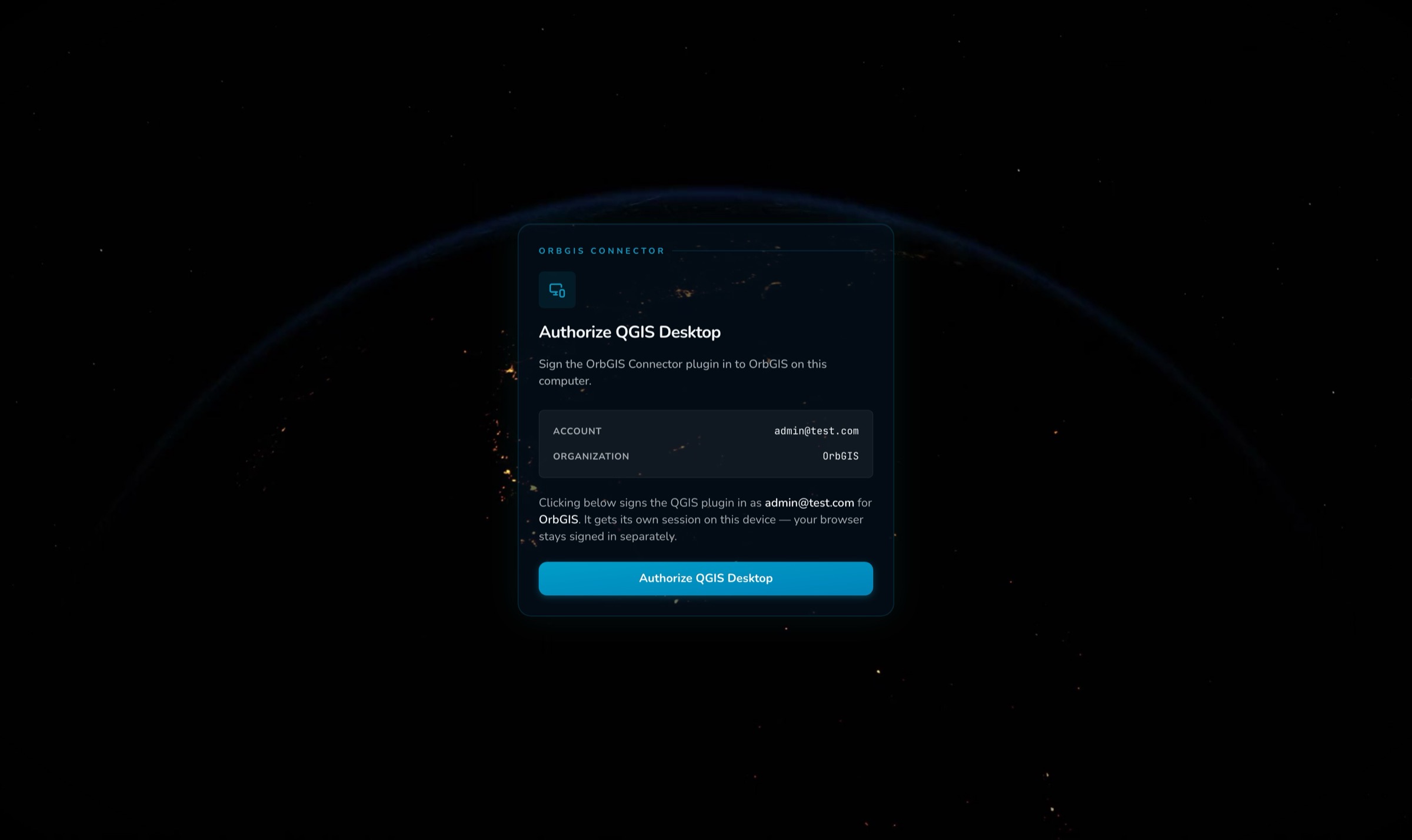
Sign in öppnar din vanliga webbläsare; godkänn, så visar panelen vem du är. Inget lösenord skrivs någonsin i QGIS, och inloggningen sparas säkert.
Varje lager i katalogen har en Add to map-knapp. Ett klick så ligger det i ditt projekt, i sitt eget koordinatsystem. SWEREF 99 in, SWEREF 99 ut.
Snappning, topologikontroller, fältkalkylatorn, använd verktygen du redan kan, och låt sedan Save Edits skicka allt tillbaka till OrbGIS i ett svep. En skakig uppkoppling försöker igen av sig själv.
När du avslutar en redigeringssession uppdaterar OrbGIS lagret i bakgrunden, så att webbkartorna visar dina ändringar i alla zoomnivåer, utan att du lyfter ett finger.
Dra ett lager från lagerpanelen i QGIS till uppladdningsytan så blir det ett publicerat lager i portalen, stora filer är välkomna.
Pluginet pratar bara med OrbGIS och loggar in på samma sätt som du, inga databasuppgifter på någons dator, och organisationens data är lika skyddad som på webben.
Gratis och öppen källkod, precis som QGIS. Lägg till vårt pluginförråd en gång så kommer uppdateringarna via QGIS egen pluginhanterare.
Installera OrbGIS Connector, logga in från QGIS, hämta ett hostat lager till kartan och skicka dina ändringar direkt tillbaka till portalen.
→OrbGIS Connector tar in portalen i QGIS: bläddra bland lagren, ladda in dem i projekt, redigera live och publicera nya dataset tillbaka, gratis och öppen källkod.
→Dataset är OrbGIS arbetsenhet: publicerade objektlager och attributtabeller med typade fält, relationer, statistik, och vektortiles bakom varje karta.
→Arbeta i det koordinatsystem din organisation faktiskt använder. SWEREF 99, ETRS89-rutnäten med flera har fullt stöd rakt igenom, ingenting tvingas genom Web Mercator.
→Inget demosamtal. Ingen säljtratt. Registrera dig för att göra din första karta.