Skapa din första karta
Från tom karta till stylad, sparad webbkarta: lägg till ett lager, välj bakgrundskarta och koordinatsystem, styla och spara. Tar ungefär tio minuter med egna data.
Att skapa kartor kräver rollen Editor eller högre. Har du inte laddat upp data än gör det inget, du kan ladda upp direkt inifrån kartan.
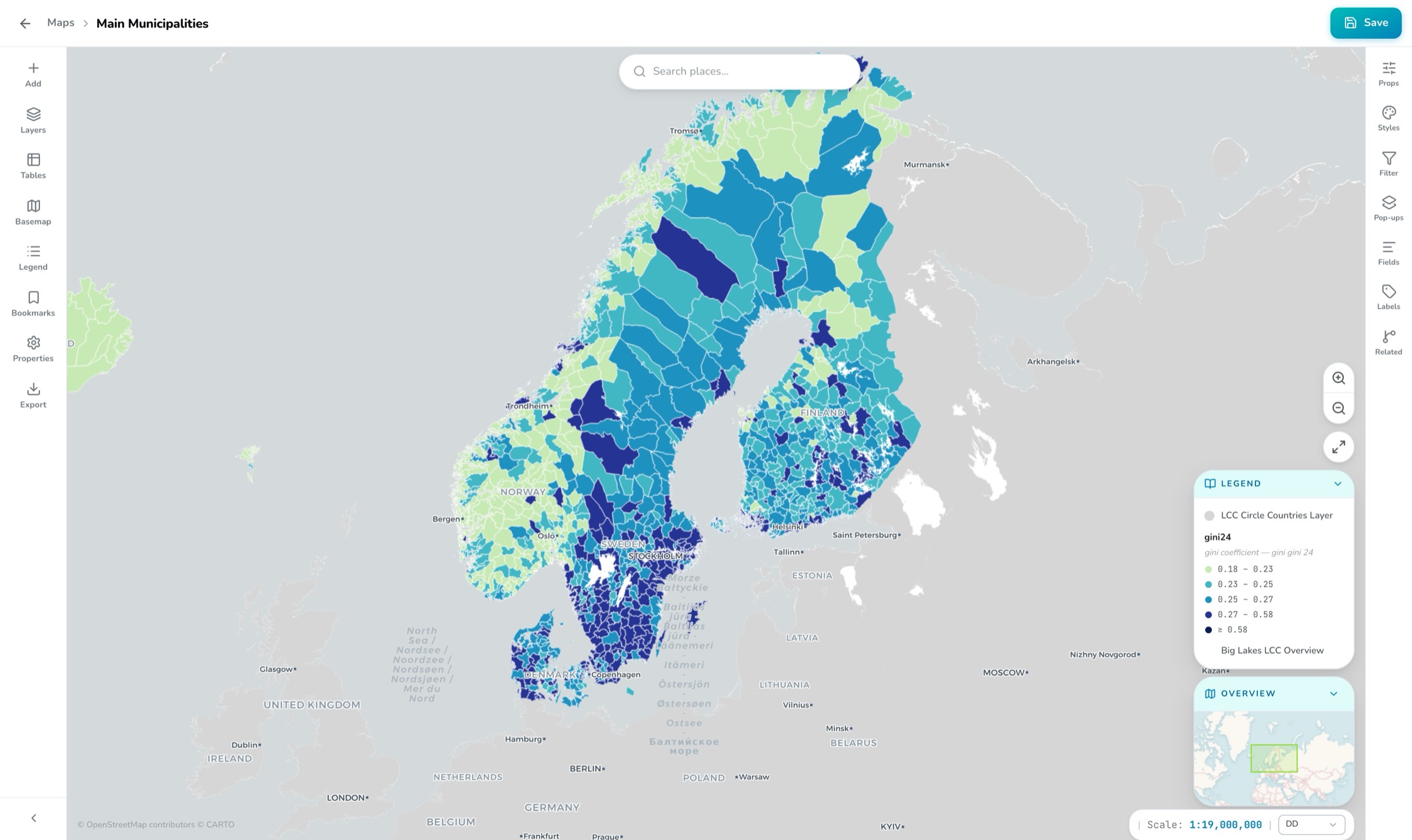
Skapa kartan
Öppna Maps i portalens sidhuvud och tryck på Create map. En ny namnlös karta öppnas i kartvyn.
Lägg till ett lager
Öppna panelen Add i vänsterlisten. Bläddra i My Content bland organisationens dataset, lägg till en tiletjänst via URL under Tile Layers, eller använd fliken Upload för att släppa en fil (GeoJSON, Shapefile, GeoPackage, KML, GeoParquet eller CSV), lagret dyker upp på kartan så fort bearbetningen är klar.
Välj bakgrundskarta
Öppna panelen Basemap. Galleriet är grupperat i General, Imagery och Topographic och visar bara bakgrundskartor som är kompatibla med kartans koordinatsystem, Lantmäteriet för Sverige, GISCO för Europa, Kartverket för Norge, plus globala alternativ från CARTO, OpenTopoMap och satellitbilder från Esri.
Välj koordinatsystem
Under Properties → Map Projection väljer du det koordinatsystem din organisation arbetar i, till exempel SWEREF99 TM (EPSG:3006). De utvalda systemen har egna nativa bakgrundskartor. Se Koordinatsystem för hela katalogen.
Styla lagret
Klicka på lagret i panelen Layers, verktygslisten till höger dyker upp. Välj symbologiläge under Styles: Single (en färg), Graduated (ett numeriskt fält över en färgramp) eller Categorical (en färg per värde). Justera fyllning och kant, välj punktikon, eller slå på klustring under lagrets Props.
Ställ in popuper
Med lagret markerat, öppna Pop-ups. Aktivera, sätt en titelmall med
{fält}-variabler och bygg innehållet av block: fälttabell, rich text eller relaterade objekt.Spara
Tryck på Save (eller
Ctrl+S). Första gången öppnas dialogen Save Map, ge kartan titel, valfri beskrivning och mapp. Därefter sparar Save direkt; sidhuvudet visar en Unsaved-markering när det finns osparade ändringar.
Vart kartan kan ta vägen sen#
- Använd Share i kartans sidhuvud för att ge kollegorna i organisationen en direktlänk till kartan (med QR-kod).
- Släpp in kartan i en dashboard, varje diagram och indikator binder mot dess lager.
- Berätta en historia runt den i en Journey, eller gör tryckfärdiga ark i en Print Layout.
- Kartor kan publiceras fristående: med Share i kartvyn får kartan en egen publik sida på
din-org.orbgis.se/kartans-titel, med teckenförklaring, popuper och zoom. En karta som är inbäddad i en publicerad dashboard, Journey eller enkät syns dessutom publikt där. Se Delning & publicering.
Kartvyn rymmer mycket mer än den här guiden, filter med AI-hjälp, etiketter, bokmärken, objekttabell, bildexport. Hela genomgången finns i Web Maps.