Ladda upp ditt första dataset
Släpp en fil i portalen och få ett färdigt lager som går att styla och bygga vidare på, och beskriv det så att resten av organisationen hittar det.
Att ladda upp kräver rollen Editor eller högre. Allt du laddar upp är synligt för hela organisationen som standard; du kan göra objektet privat i efterhand.
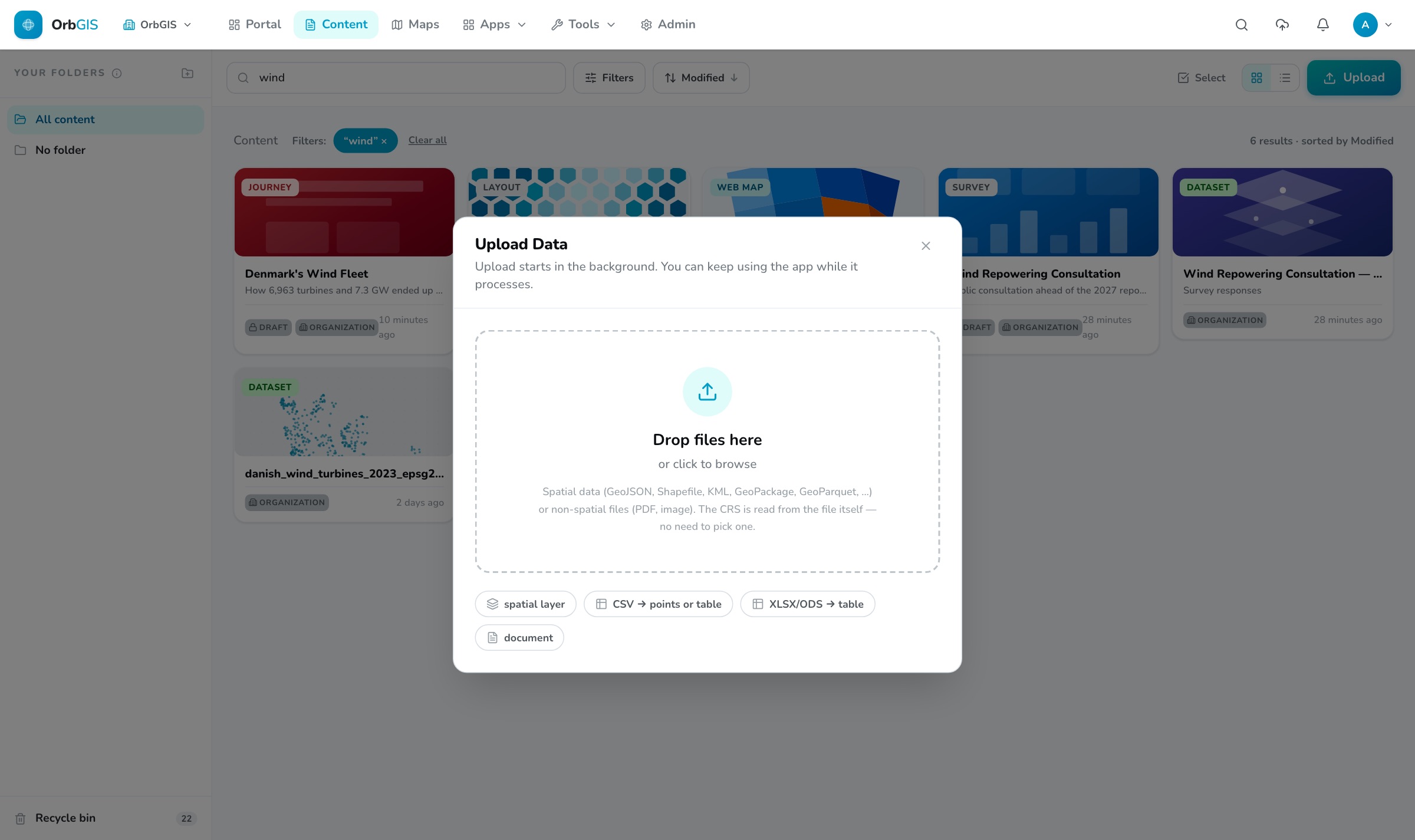
Öppna uppladdningen
Tryck på Upload data på portalens startsida, eller på Upload i innehållsvyn Content. Laddar du upp när du står i en mapp hamnar resultatet där.
Släpp filen
Dra filerna till släppytan eller klicka för att bläddra. Geodataformat: GeoJSON, Shapefile (zippad), GeoPackage, KML/KMZ, GML, GPX, DXF, FlatGeobuf och GeoParquet. Tabeller: CSV, XLSX och ODS. Övriga filer, PDF och bilder, sparas som vanliga filobjekt.
Slipp koordinatsystemsfrågan
Det finns inget att välja. Koordinatsystemet läses ur filen och lagret sparas i det, ingen tyst omprojicering till Web Mercator. Se Koordinatsystem.
Svara på CSV-frågan, om den kommer
En CSV kan bli antingen ett punktlager, välj kolumnerna med latitud och longitud, som OrbGIS oftast hittar åt dig, eller en tabell utan geometri som du kopplar till andra lager senare.
Låt den jobba
Tryck på upload och fortsätt arbeta. Panelen Uploads i sidhuvudet följer varje fil genom faserna, tar emot filen, läser lagret, importerar objekt, optimerar och beräknar utbredning, och erbjuder Cancel medan den kör och Open när den är klar.
Beskriv det du laddat upp
Öppna det nya objektet och fyll i Summary, Description och några tags. Taggarna driver filtren i innehållsvyn, så det är de som gör datasetet sökbart för någon annan än dig.
Bestäm vem som ser det
På objektsidan är Ownership antingen Organization (alla i organisationen) eller Private (bara du och portaladministratörer). Det är skilt från att publicera på öppna webben, se Delning & publicering.
Vad du får#
En geodatauppladdning blir ett hostat lager: en typad attributtabell, ett spatialt index, en beräknad utbredning, vektortiles till kartvyn och, för stora dataset, automatiska översikter så att det håller farten även när du zoomar ut. Därifrån går det direkt in i en karta, en dashboard eller QGIS.
Att hålla ordning#
- Mappar är personliga. Ditt mappträd ordnar bara din egen vy av innehållet, ingen annan ser det. Att andra hittar rätt handlar om titlar, beskrivningar och taggar.
- Tar du bort ett objekt hamnar det i papperskorgen längst ner i mapplistan, där det går att återställa i 30 dagar, se Papperskorgen.
- Ska du ladda upp en nyare version av samma data? Använd Overwrite i Dataredigeraren så fortsätter befintliga kartor att fungera.
Storleksgränser: 5 GB för geodata- och kalkylfiler, 200 MB för CSV, 2 GB för en GeoTIFF-bakgrundskarta och 100 MB för dokument och bilder. Hela pipelinen beskrivs i Ladda upp data.