Skapa din första utskrift
Bygg ett tryckfärdigt ark av en webbkarta: en kartram i verklig skala, teckenförklaring, skalstock, norrpil och egna texter, exporterat som PDF, PNG eller JPEG i tryckupplösning.
Utskrifter kräver rollen Editor eller högre och en sparad webbkarta att peka på, se Skapa din första karta.
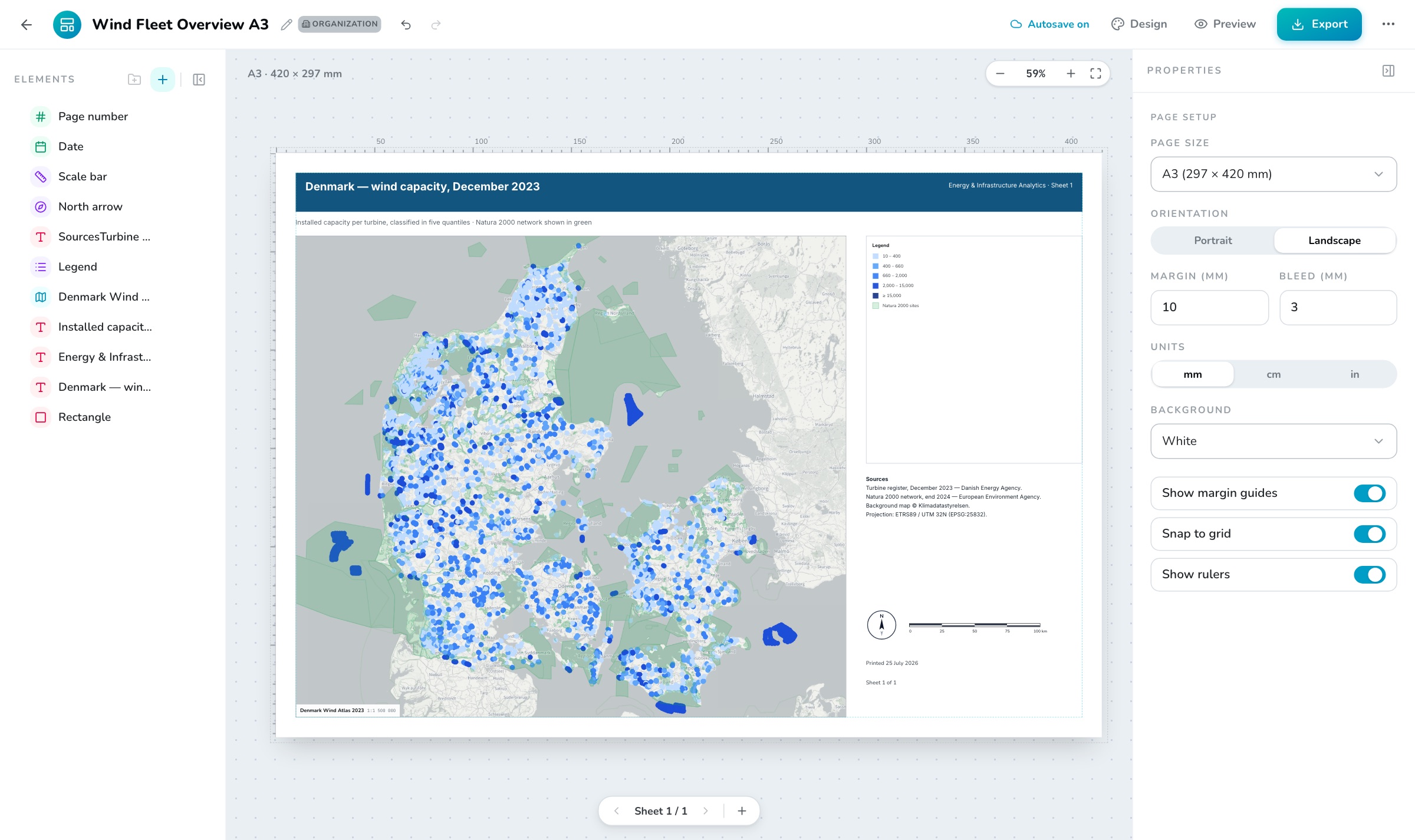
Skapa utskriften
Öppna Apps → Layouts och tryck på New layout. Börja från Blank layout eller den inbyggda mallen A3 map sheet, ett liggande ark med stor kartram, teckenförklaring, skalstock, norrpil och datum redan utplacerade.
Ställ in sidan
När inget element är markerat visar högerpanelen Page setup: Page size (A5 till A1, Letter och Tabloid), Orientation, Margin, vilken enhet som visas, vit eller transparent Background, samt reglagen Show margin guides, Snap to grid och Show rulers.
Placera en kartram
Tryck på + i panelen Elements och välj Map frame. I egenskaperna väljer du Linked map och sedan en Scale, ett riktigt skalförhållande, inte en zoomnivå. Dra i ramens kanter för att ändra storlek; markbredden som trycks är ramens bredd gånger skalan.
Rikta in ramen
Tryck på Adjust view on canvas (eller dubbelklicka i ramen) för att panorera och zooma inuti den, och sedan på Done adjusting, centrum och skala skrivs tillbaka. Vill du hellre att ramen följer kartans egen sparade vy sätter du Extent till Follow view.
Lägg till kartelementen
Lägg till Legend, Scale bar och North arrow. Varje element binder mot en kartram på samma ark, lämnar du kopplingen tom används arkets första ram. Teckenförklaringens rader läses live från ramens synliga lager, så om du gör om symbolsättningen följer teckenförklaringen med.
Sätt texterna
Lägg till Text för rubrik och källor, Shape för ett färgfält bakom rubriken, Logo / image för en logotyp (PNG, JPG, WebP eller SVG upp till 2 MB), och fälten Date och Page number, som fyller i sig själva.
Placera exakt
Allt positioneras i millimeter. Elementen fäster mot sidkanter, marginaler, sidans mitt och mot varandra; piltangenterna flyttar 1 mm och
Shift5 mm. Ordningen ändrar du i listan Elements, det sista elementet ligger överst, och det du inte vill flytta igen kan du låsa.Exportera
Tryck på Export. Välj PNG, JPEG eller PDF, en upplösning på 96, 150 eller 300 dpi, och ett filnamn. Flera ark blir antingen numrerade bildfiler eller en PDF med flera sidor. Renderingen sker i din webbläsare i tryckupplösning, och statusraden namnger varje kartram medan den arbetar.
Flera ark#
En utskrift kan innehålla flera ark, använd sidväljaren under arbetsytan för att lägga till, byta och ta bort dem. Varje ark har sina egna element, och teckenförklaringar, skalstockar och norrpilar binder bara mot ramar på sitt eget ark. Sidinställningarna delas av alla ark i utskriften.
Nästa steg#
- Hela elementreferensen, varje element med sina egenskaper, plus stilsättning av teckenförklaringen, finns i Print Layouts.
- Spara ett färdigt ark som mall från menyn ⋯, så dyker det upp för alla i organisationen nästa gång någon trycker på New layout.
- Behöver du bara en bild av kartan i stället för ett komponerat ark? Använd kartvyns egen bildexport, se Exporter.
Riktigt stora ark i 300 dpi kan slå i webbläsarens tak för hur stor en bild får bli. Vägrar exporten kan du gå ner till 150 dpi eller ett mindre sidformat.