Web Maps
Kartvyn är hjärtat i OrbGIS: styla, filtrera, etikettera och dela vektorlager i webbläsaren, i det koordinatsystem du faktiskt arbetar i.
Kartvyn i korthet#
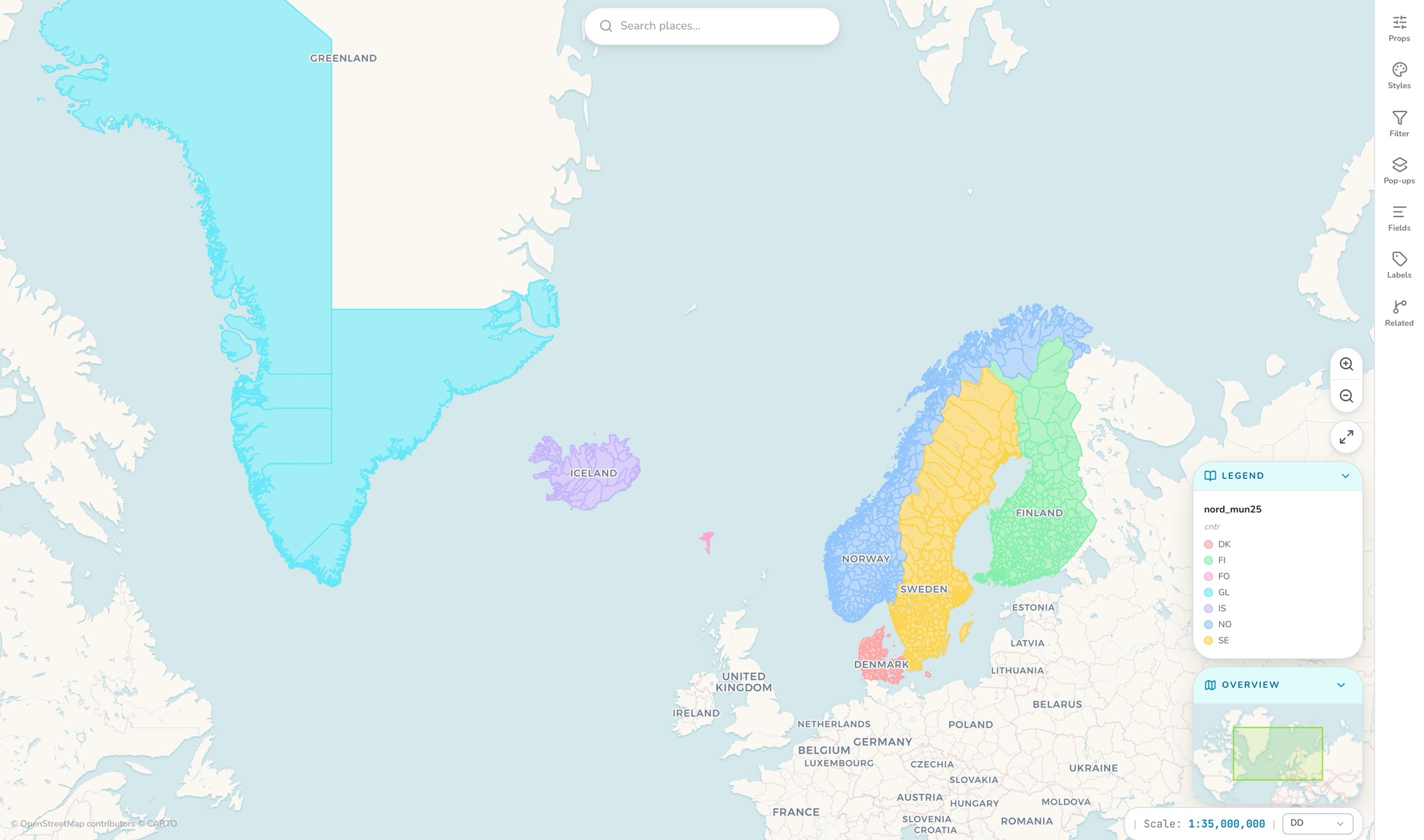
Allt är en panel. Vänsterlisten rymmer de kartövergripande verktygen: Add (hämta in innehåll), Layers, Tables (objekttabellen), Basemap, Legend, Bookmarks, Properties och Export. Markera ett lager så dyker en andra list upp till höger med lagerverktygen: Props, Styles, Filter, Pop-ups, Fields, Labels och Related. På själva kartan finns platssökning, zoomkontroller med Fit all layers, en teckenförklaring, en översiktskarta och en bottenlist med markörens koordinater i realtid (DD, DMS, UTM eller MGRS) och en riktig 1:N-skala.
Lägga till innehåll#
- My Content, dataset, tilelager, vektortileslager, bilddata och WMS från organisationens portal.
- Tile Layers, valfri publik XYZ- eller WMS-tjänst via URL.
- Upload, släpp en fil rakt in i kartan. Den kör den vanliga uppladdningspipelinen och lagret dyker upp när bearbetningen är klar.
Styla lager#
Panelen Styles erbjuder tre symbologilägen: Single (en färg), Graduated (ett numeriskt fält klassat över en färgramp, Quantile, Equal Interval eller manuella brytpunkter, 2–7 klasser, färg och storlek per klass) och Categorical (egna färger per värde, upp till 50 värden). Över tjugo färgramper medföljer, inklusive Viridis och den färgblindsäkra Wong-paletten. Punkter får storleksreglage och en kurerad ikonuppsättning (vindkraftverk, brandposter, skolor, hamnar och ett fyrtiotal till); linjer och polygoner får bredd, heldragen/streckad/prickad kant, kantposition samt separat fyllnads- och kantopacitet.
- Lageregenskaper, namn, opacitetsreglage och ett Scale Interval så att ett lager bara renderas mellan valda zoomnivåer.
- Klustring, för punktlager: av/på, radie från Tight till Wide, och antal på klustercirklarna.
- Lagergrupper, skapa, döp om, fäll ihop, dölj och sortera grupper; dra lager mellan dem.
- Etiketter, fältdrivna textetiketter per lager, i panelen Labels.
Filter, regler, SQL och AI#
Panelen Filter staplar attributregler (lika med, skilt från, större/mindre än, innehåller, börjar med, är tom …) kombinerade med AND eller OR, varje regel med egen av/på-knapp. Behöver du mer skriver du ett definitionsuttryck, en SQL-lik WHERE-sats som "status" = 'active' AND "area" > 100, som valideras mot servern innan den tillämpas, med antal träffade objekt. Eller tryck på AI-knappen och beskriv filtret med vanliga ord (”parker större än 10 ha i region Nord”), OrbGIS skriver och validerar uttrycket åt dig. Se AI-assistans.
Popuper#
Popuper byggs av ordnade block: en fälttabell (välj och ordna attributen), rich text med {fält}-variabler och relaterade objekt från lagerrelationer. Titeln är också en mall med fältvariabler. Fältalias och tal-/datumformat sätts i panelen Fields och gäller överallt, i popuper såväl som i objekttabellen. Träffar ett klick flera objekt bläddrar popupen med Prev/Next.
Objekttabellen#
Panelen Tables öppnar attributtabellen för valfritt objektlager: sorterbara kolumner, sökning, 50–200 rader per sida, justerbara kolumnbredder, och klick på en rad markerar och lyfter fram objektet på kartan. Tabellen respekterar aktiva filter och visar kopplade kolumner från 1:1-relationer.
Bakgrundskartor#
Galleriet levereras med över tjugo bakgrundskartor i kategorierna General, Imagery och Topographic: CARTO (Voyager, Light, Dark), Esri World Imagery, OpenTopoMap, Lantmäteriet (Topografisk och Nedtonad, nativt EPSG:3006), GISCO:s Europastilar (nativt EPSG:3035), Kartverket för Norge (nativt EPSG:25833) och en avsiktligt tom canvas. Galleriet döljer bakgrundskartor som inte kan renderas i kartans koordinatsystem. Du kan också lägga till egna XYZ-, WMS- eller WMTS-bakgrunder, för sessionen, eller sparade i organisationens galleri.
Fler navigeringsverktyg#
- Bokmärken, spara namngivna vyer, flyg mellan dem, sortera, och importera/exportera dem som JSON.
- Platssökning, adress- och platsgeokodning (OpenStreetMap Nominatim) med autokomplettering och senaste sökningar; högerklicka på kartan för omvänd sökning.
- Teckenförklaring, genereras automatiskt ur varje synligt lagers symbologi, både som panel och som widget på kartan.
Spara och dela#
Spara med knappen i sidhuvudet eller Ctrl+S; första gången anger du titel, beskrivning och mapp. Kartvyn autosparar inte, en Unsaved-markering och en lämna-vakt skyddar osparade ändringar. Share öppnar publiceringspanelen: publicerar du kartan får den en egen publik sida på din-org.orbgis.se/kartans-titel, efter samma exponeringskontroll som för appar, och så länge kartan har osparade ändringar går den inte att publicera. En karta som är inbäddad i en publicerad dashboard, Journey eller enkät syns dessutom publikt där, se Delning & publicering. Bildexport av vyn beskrivs i Exporter.
Objektlager renderas som vektortiles från OrbGIS egen tileserver, med automatiskt byggda översikter för mycket stora lager, detaljerna finns i Ladda upp data och Koordinatsystem.