Städa ditt första dataset
Döp om kryptiska fält, rätta datatyper, beräkna en ny kolumn och publicera resultatet, ett kalkylbladspass över ett helt lager, utan att geometrin rörs.
Att redigera och publicera i Dataredigeraren kräver rollen Editor eller högre. Viewers kan öppna ett dataset, sortera, filtrera och exportera CSV.
Öppna datasetet
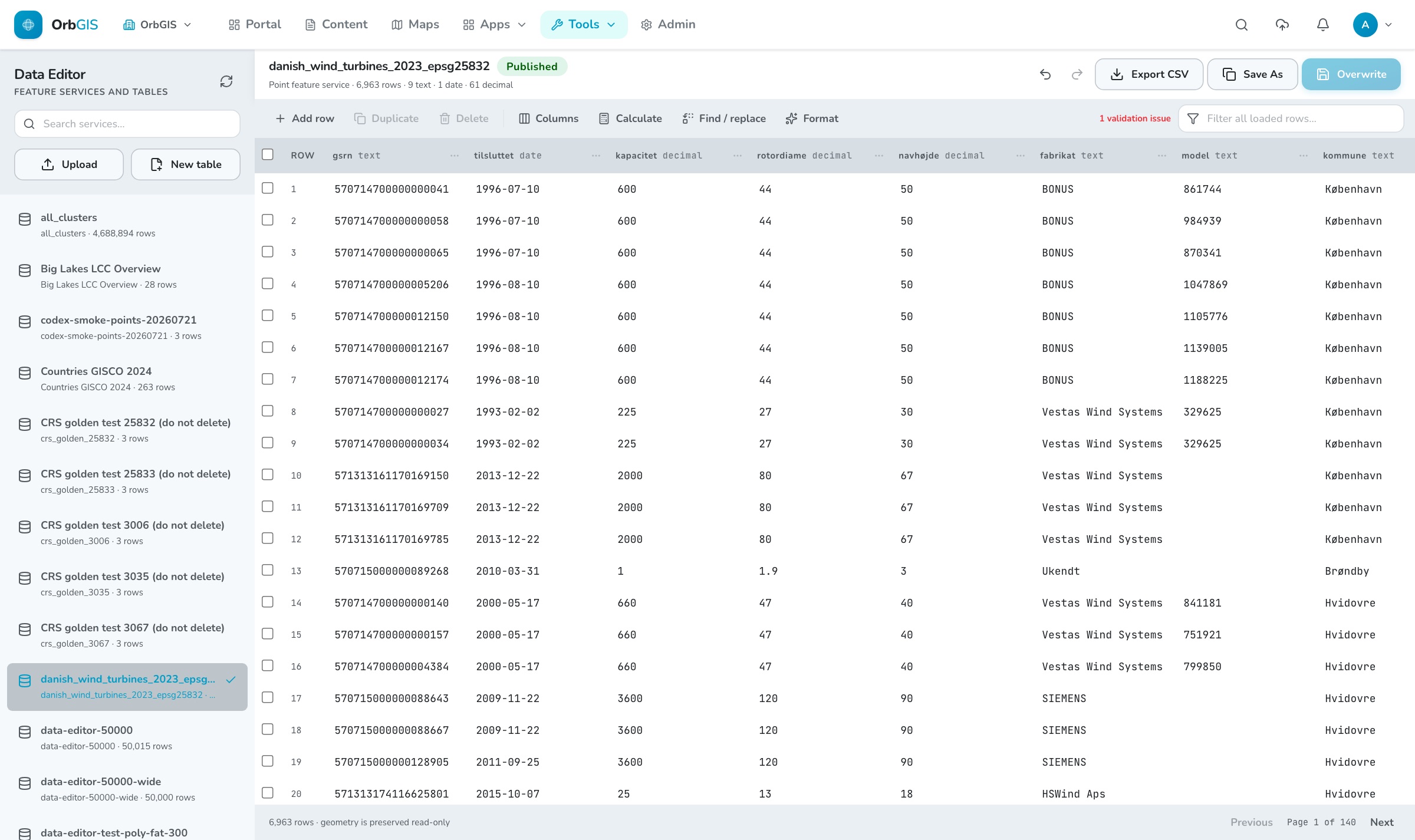
Gå till Tools → Data Editor och välj en feature service eller tabell i biblioteket till vänster, eller öppna den från objektsidan med Open in Data Editor. Hela lagret läses in som en arbetskopia i webbläsaren; ingenting ändras på servern förrän du publicerar.
Titta innan du ändrar
Klicka på en kolumnrubrik för att sortera (stigande, fallande, av) och använd filterrutan för att söka i alla inlästa rader samtidigt. Sidfoten visar antalet rader och påminner om att geometrin följer med oförändrad.
Rätta fälten
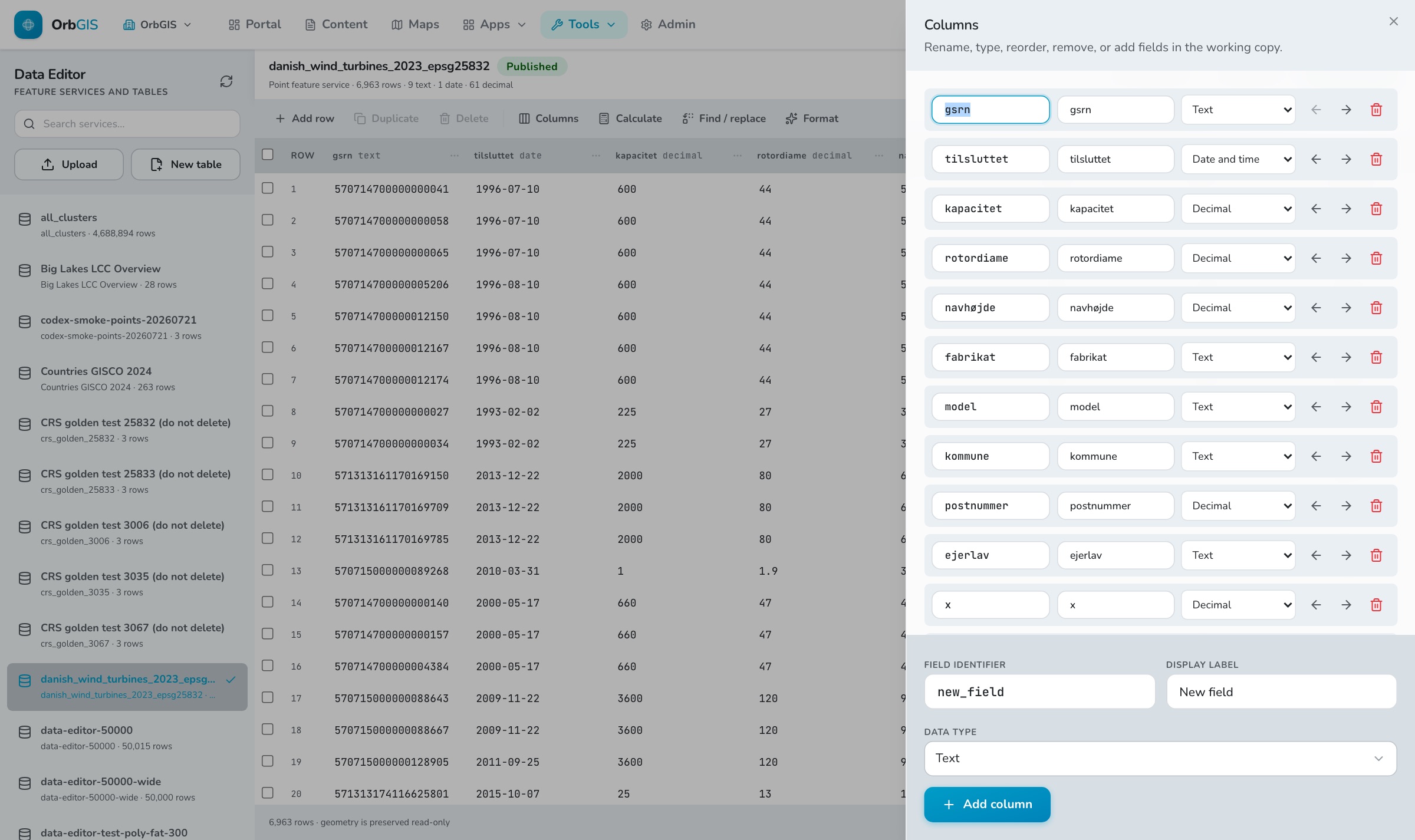
Öppna Columns. Här döper du om ett fält, ger det en läsbar etikett, byter datatyp (Text, Integer, Decimal, Boolean, Date and time), ändrar ordning med pilarna, tar bort det du inte behöver och lägger till nya fält längst ner. Byter du namn följer värdena med, och byter du typ konverteras de om.
Beräkna en kolumn
Öppna Calculate, välj målfältet och sedan hur det ska fyllas: ett fast värde, en kopia av ett annat fält, en textmall med
{fält}-variabler, eller en numerisk operation på ett annat fält. Kryssa i rutan om beräkningen bara ska gälla de rader du markerat.Städa texten
Find / replace byter ut matchande text i ett fält i hela datasetet, med valfri skillnad på stora och små bokstäver. Format gör bulkfixar: trimma blanksteg, VERSALER, gemener, Inledande Versal, avrunda till två decimaler, konvertera till heltal, normalisera tal och konvertera till ISO-datum.
Redigera rader
Klicka i en cell och skriv, värdet sparas när du lämnar cellen och konverteras till kolumnens typ. Add row, Duplicate och Delete arbetar på markeringen. Ogiltiga celler blir röda och verktygsraden räknar hur många problem som återstår; ångra med
Cmd/Ctrl+Z.Publicera resultatet
Save As skapar en ny feature service och lämnar originalet orört, det trygga valet. Overwrite ersätter källdatan på plats men behåller lagrets identitet, så alla kartor, dashboards och Journeys som redan pekar på lagret får det nya schemat och de nya raderna.
Vad som händer när du sparar#
Dataredigeraren skriver aldrig direkt till källtabellen. Den serialiserar din arbetskopia till en fil och kör den genom samma pipeline som en vanlig uppladdning, så resultatet får samma reprojicering, indexering och automatiska översikter som vilket dataset som helst. Statuskortet namnger varje fas medan arbetaren kör.
Gränser att känna till#
- Datasetet måste rymmas i webbläsaren: upp till 500 000 rader och ungefär 450 MB attribut och geometri. Större lager redigerar du hellre via QGIS Connector.
- Geometrin redigeras aldrig här, den följer med oförändrad, i lagrets eget koordinatsystem.
- Systemfälten (
objectid,globalid,created_atmed flera) är dolda och går inte att återanvända som fältnamn. - Ett enda valideringsfel stoppar sparandet tills du rättat det. Ingenting skrivs halvvägs.
Arbetskopian finns bara i webbläsarfliken, laddar du om sidan är den borta. Hela referensen finns i Dataredigeraren.